Depuis les participants HelloAsso
Transformez votre liste HelloAsso en badges pour l’accueil
Exportez les participants de votre billetterie, importez le CSV ou collez les cellules Excel dans BonBadge. Identifiez bénévoles, exposants et invités avec des badges PDF gratuits, puis imprimez-les ou demandez une livraison.
Un exemple à reproduire
Un forum associatif où chaque rôle se repère
Dans cet exemple, Salomé accueille les visiteurs, Malik tient un stand et Jeanne représente une association invitée. Les trois personnes ont chacune leur badge, même si une seule a réservé les places.
- Prénom du participant + Nom du participant → nom complet.
- La colonne Tarif fournit la catégorie du badge.
- Les noms des porteurs de billets priment sur celui de l’acheteur.
Données fictives · exemple simplifié avec colonnes compatibles, pas un export de compte HelloAsso.
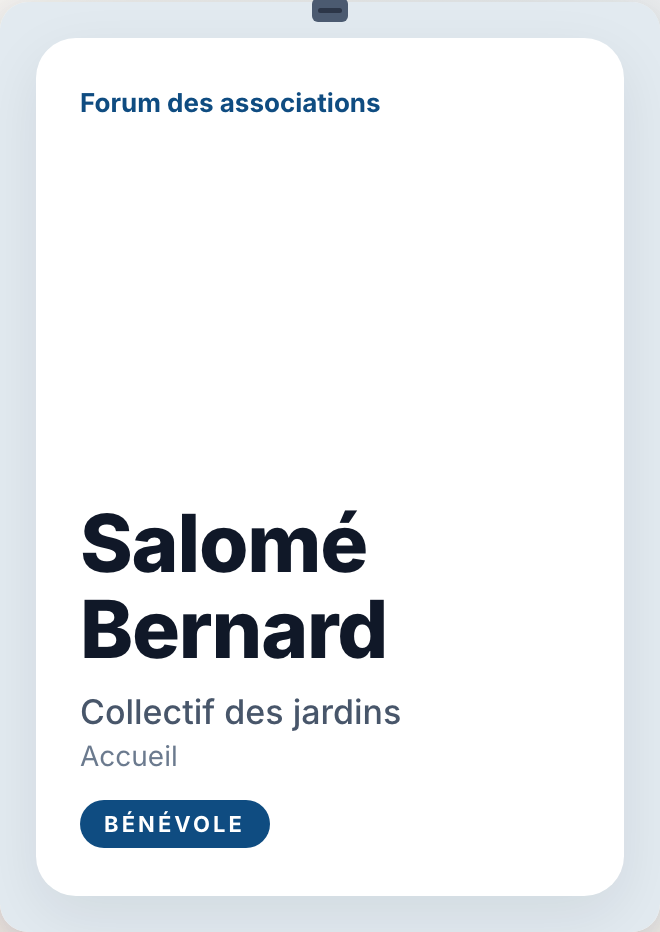
Pour un forum associatif, les badges servent à trouver la bonne personne : qui tient un stand, qui aide à l’accueil, qui représente une association ? Partez des noms des participants collectés dans HelloAsso, puis ajoutez les informations utiles au badge.
Le parcours passe par votre export, sans connexion API ni accès à votre compte HelloAsso. BonBadge traite la liste et génère le PDF dans votre navigateur. Pour un export Excel, le copier-coller des cellules remplace le téléversement du XLSX.
Exporter les participants de la bonne campagne
Dans votre espace HelloAsso, ouvrez la billetterie concernée, cliquez sur Administrer, puis Voir les participants. Téléchargez la liste Excel ou CSV en vérifiant les filtres actifs. Ces étapes sont décrites dans l’aide HelloAsso sur le suivi de campagne.
Une commande peut couvrir plusieurs places. Contrôlez les colonnes « Prénom du participant » et « Nom du participant » : le nom du payeur ne suffit pas à identifier ses invités. Si les noms n’ont pas été collectés, complétez-les avant de créer les badges. Conservez aussi les réservations gratuites concernées par votre accueil.
Essayer avec trois participants fictifs
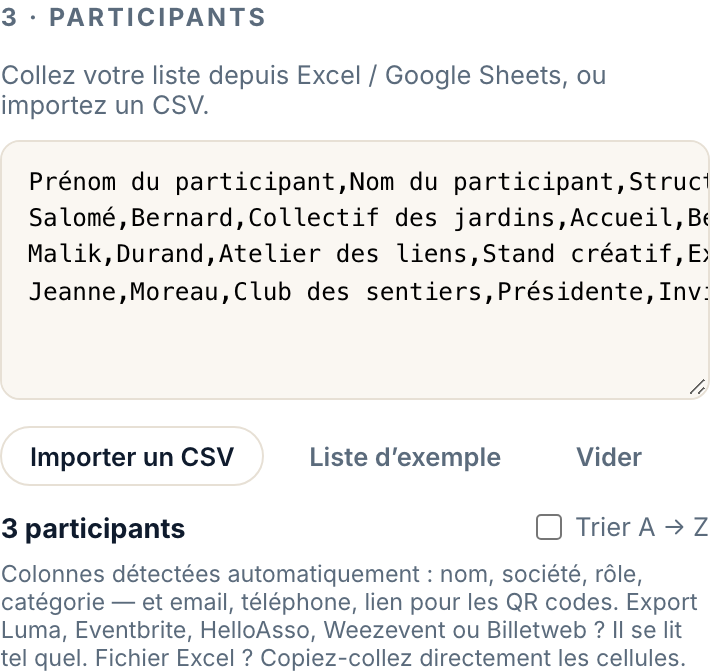
Le CSV d’exemple contient les colonnes Prénom du participant, Nom du participant, Structure, Fonction et Tarif. Les trois dernières servent ici à afficher l’association, la mission et la catégorie. Les intitulés de vos questions personnalisées peuvent différer : renommez-les en « Société », « Rôle » ou « Catégorie » si nécessaire.
- Salomé Bernard : Collectif des jardins · Accueil · Bénévole.
- Malik Durand : Atelier des liens · Stand créatif · Exposant.
- Jeanne Moreau : Club des sentiers · Présidente · Invitée.
Dans BonBadge, cliquez sur « Importer un CSV » et choisissez ce fichier : le compteur doit afficher 3 participants. Choisissez le modèle Pastel et renseignez « Forum des associations » pour retrouver le badge montré plus haut.
Badge d’accueil et contrôle des billets : deux usages
La pastille « Bénévole » ou « Exposant » aide à orienter les visiteurs ; elle n’accorde pas un droit d’entrée. BonBadge ne transforme pas automatiquement un numéro de billet HelloAsso en QR compatible avec HelloAsso Scan. Gardez le billet d’origine pour votre contrôle d’accès.
Vous pouvez ajouter un QR de lien vers le programme ou une vCard pour le contact. Le parcours badge-billet Luma est un autre cas : il utilise les liens de check-in propres à l’export Luma.
Confier la préparation des badges du forum
Pour imprimer au local associatif, exportez les planches de quatre badges par A4 et faites un essai à taille réelle. Si les bénévoles doivent déjà installer les stands, vous pouvez demander la préparation des badges sur la page impression livrée.
Décrivez votre forum : nombre de badges, date, ville de livraison et accessoires éventuels. La demande de devis ne nécessite ni fichier d’adhérents ni accès à votre compte HelloAsso.
Demander un devis pour mon associationVous hésitez entre l’imprimante du local et la livraison ? Le guide prix rassemble les critères de budget et de temps.
Comment ça marche
Exportez les participants
Dans votre billetterie HelloAsso : Administrer, puis Voir les participants. Téléchargez le CSV ou Excel. Vérifiez les noms de chaque porteur de billet, les réservations gratuites et les filtres.
Importez et personnalisez
Utilisez « Importer un CSV » dans BonBadge. Pour Excel, ouvrez le fichier et collez les cellules avec les en-têtes. Contrôlez le compteur, choisissez un modèle et ajoutez le nom du forum, votre logo et votre couleur.
Préparez l’accueil
Vérifiez chaque badge, puis téléchargez le PDF A6 ou 4 badges par A4. Vous pouvez aussi demander des badges imprimés et triés, avec porte-badges et tours de cou en option, sur devis.
Questions fréquentes
Comment passer d’un export HelloAsso à des badges ?
Exportez les participants de la campagne en CSV ou Excel. Importez le CSV dans BonBadge, ou ouvrez l’Excel et copiez-collez ses cellules. Vérifiez les noms et catégories sur l’aperçu avant de télécharger le PDF gratuit.
Je n’ai que le nom de l’acheteur. Que faire ?
Complétez les noms de chaque participant : plusieurs places peuvent appartenir à une même commande. Pour les prochaines inscriptions, demandez ces informations pour chaque porteur de billet dans votre formulaire.
Comment distinguer les bénévoles des invités ?
Utilisez la colonne Tarif si elle décrit les bonnes catégories, ou préparez une colonne Catégorie avec Bénévole, Exposant et Invitée. Évitez deux colonnes concurrentes : gardez celle qui doit alimenter la pastille.
Le QR du badge remplace-t-il le billet HelloAsso ?
Non, ce parcours ne recrée pas le QR de contrôle HelloAsso. Conservez le billet émis par HelloAsso pour le scan à l’entrée. Les modes QR lien et vCard de BonBadge servent respectivement à ouvrir un lien et partager une fiche de contact.
Faut-il connecter notre compte association ?
Non. Vous travaillez sur un export local. La liste et le PDF restent dans votre navigateur ; la session y est conservée pour reprendre plus tard. Pour déléguer l’impression, demandez d’abord un devis sans liste de participants.