Depuis Excel & Google Sheets
Copiez votre liste Excel, obtenez vos badges en PDF
Sélectionnez vos cellules avec leurs en-têtes, collez-les dans BonBadge et vérifiez chaque badge. Pas de publipostage à configurer : le PDF est gratuit et l’impression livrée reste une option.
Un exemple à reproduire
Une liste de séminaire, trois badges à vérifier
Camille, Noé et Inès participent aux Rencontres des équipes. Le tableur fournit le nom, la société, la fonction et la catégorie ; le modèle Riviera les met en page.
- 3 lignes de participants → 3 badges.
- La fonction reste un sous-titre ; la catégorie devient une pastille.
- Recollez votre liste corrigée pour mettre les noms à jour.
Données fictives · à ouvrir dans Excel ou Google Sheets, puis à copier avec les en-têtes.
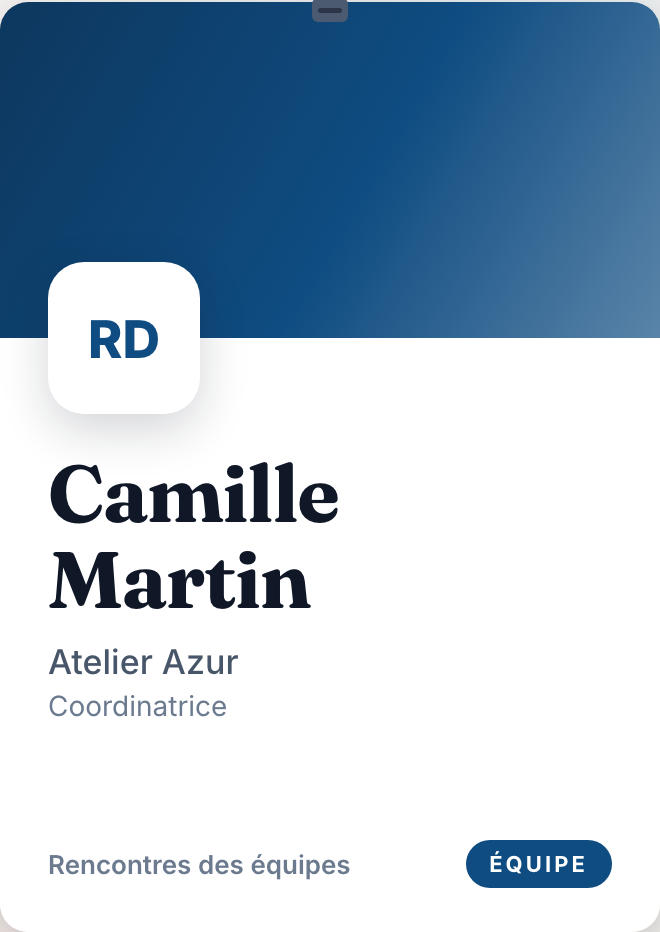
Pour un séminaire, votre tableur réunit déjà les participants, leurs sociétés et leurs fonctions. BonBadge transforme ces cellules en badges nominatifs : vous pouvez préparer le PDF avant de choisir qui l’imprimera.
Le fichier XLSX ne se téléverse pas dans BonBadge. Ouvrez-le dans Excel ou Google Sheets, puis copiez les cellules. Pour importer un fichier directement, utilisez un CSV, TSV ou TXT. Le traitement de la liste et du PDF se fait dans votre navigateur, sans compte.
Un tableau simple à copier avec ses en-têtes
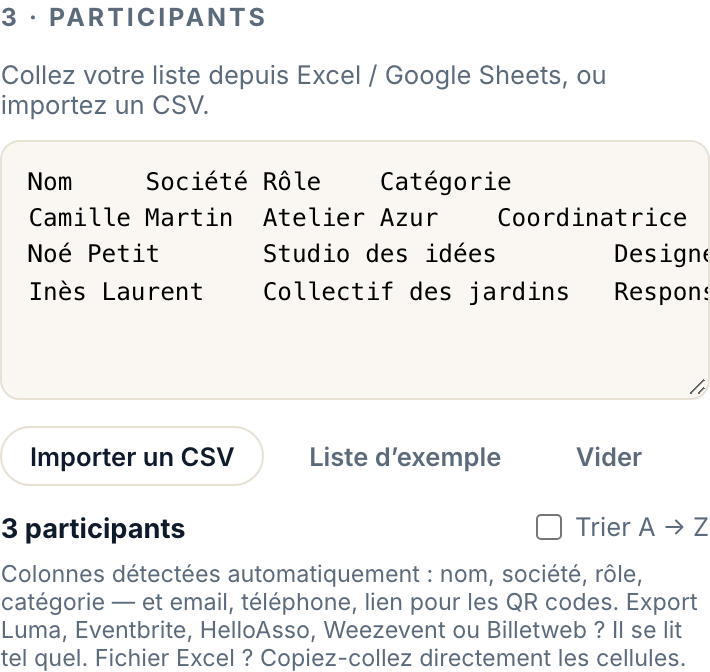
Ouvrez le fichier d’exemple ci-dessus dans votre tableur. Si une seule colonne apparaît, choisissez la tabulation comme séparateur à l’ouverture du TSV. Sélectionnez les quatre colonnes, en-têtes compris, puis copiez-les dans la zone « Participants » de l’éditeur.
| Nom | Société | Rôle | Catégorie |
|---|---|---|---|
| Camille Martin | Atelier Azur | Coordinatrice | Équipe |
| Noé Petit | Studio des idées | Designer | Intervenant |
| Inès Laurent | Collectif des jardins | Responsable | Équipe |
Le résultat attendu est 3 participants. Camille porte « Coordinatrice » en sous-titre et « Équipe » en pastille. Le nom de l’événement se règle séparément : il n’a pas besoin d’être répété sur chaque ligne du tableur.
Si une colonne ne donne pas le résultat attendu
Avec des en-têtes reconnus, l’ordre des colonnes peut varier. « Prénom » et « Nom » sont réunis ; « Société », « Rôle » et « Catégorie » alimentent des zones distinctes du badge. Sans en-têtes, respectez l’ordre nom, société, rôle, catégorie.
Une question intitulée « Dans quelle équipe travaillez-vous ? » n’est pas automatiquement reconnue. Renommez son en-tête en « Société » ou « Rôle » selon le résultat souhaité, puis recollez le tableau. Une ligne sans nom ne produit pas de badge. Vérifiez le compteur, les cellules vides et les doublons : BonBadge ne devine pas les noms manquants et ne déduplique pas votre liste.
Votre liste provient d’une billetterie ? Les parcours HelloAsso et Luma précisent les colonnes de participants et de billets à conserver.
Du PDF validé à l’impression de votre séminaire
Parcourez les trois badges avec les flèches de l’aperçu, puis exportez en A6 ou en planches de quatre badges par A4. Pour les réglages de l’imprimante, consultez la page badge nominatif à imprimer.
Vous préparez les badges de toute une équipe et souhaitez les recevoir triés ? Indiquez la quantité, la date et la destination. Aucun nom de participant n’est nécessaire pour cette première demande.
Demander un devis pour ma listeLa page impression livrée détaille la préparation et les accessoires. Pour arbitrer selon votre budget et le temps disponible, utilisez le guide prix.
Comment ça marche
Copiez les cellules
Ouvrez le tableur et sélectionnez les colonnes utiles avec leurs en-têtes. Copiez avec Ctrl+C ou Cmd+C. Un fichier XLSX doit être ouvert dans le tableur, pas importé directement.
Collez et vérifiez les badges
Collez dans la zone Participants. Vérifiez le compteur, choisissez un modèle et renseignez l’événement. Si une colonne manque, corrigez son en-tête dans le tableur puis recollez.
Exportez ou déléguez l’impression
Téléchargez le PDF A6 ou 4 badges par A4, gratuitement. Pour recevoir les badges imprimés et triés, demandez un devis avec votre volume, la date et la ville de livraison.
Questions fréquentes
Puis-je importer directement un fichier XLSX ?
Non. Ouvrez le fichier dans Excel ou Google Sheets et copiez-collez les cellules avec leurs en-têtes. Le bouton « Importer un CSV » accepte les fichiers CSV, TSV et TXT.
Faut-il des en-têtes dans le fichier Excel ?
Ils sont recommandés : Nom, Société, Rôle et Catégorie, ou Prénom et Nom séparés. Sans en-têtes, utilisez l’ordre nom, société, rôle, catégorie. Un intitulé non reconnu se corrige dans le tableur avant un nouveau collage.
Quelle différence avec le publipostage Word ?
BonBadge utilise des modèles de badges déjà mis en page et exporte un PDF. Pour conserver un document Word et ses champs de fusion, suivez le tutoriel de publipostage Word existant.
Google Sheets fonctionne-t-il aussi ?
Oui. Sélectionnez les cellules et leurs en-têtes dans Sheets, copiez-les et collez-les dans la zone Participants. Le même fichier d’exemple permet de vérifier ce parcours.
Que deviennent les données de mon fichier ?
Le collage, l’aperçu et la génération du PDF sont traités localement. La session est conservée dans votre navigateur pour retrouver votre travail. Le devis demande des informations sur l’événement, sans votre liste ; la transmission des fichiers pour l’impression est convenue ensuite.