Depuis votre export Luma
Des badges Luma avec le QR de chaque billet
Importez votre liste d’invités, activez le mode Check-in Luma et vérifiez vos badges avant l’export PDF gratuit. Le QR reprend le lien du billet : votre accueil utilise le scanner Luma pour le contrôler.
Un exemple à reproduire
Trois invités approuvés, trois badges avec QR
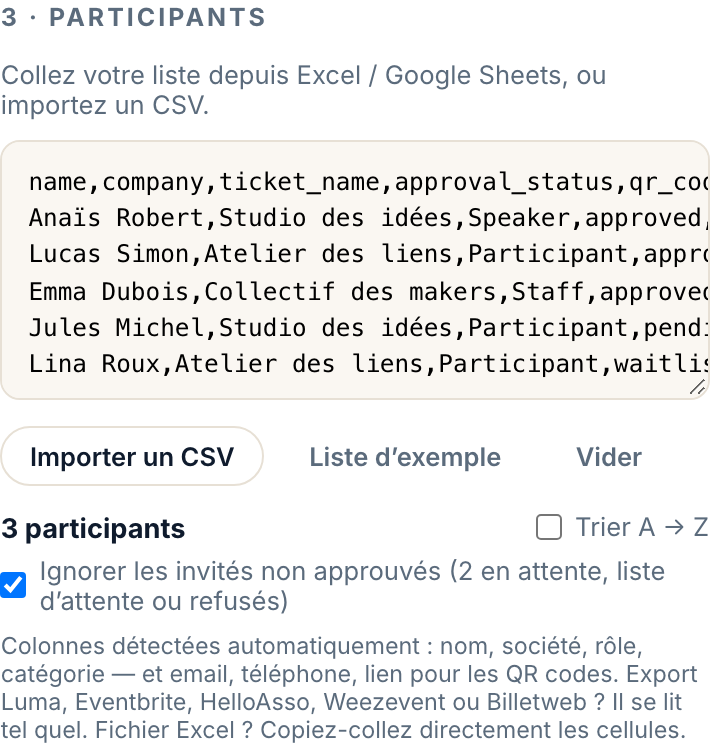
Le fichier de démonstration contient cinq lignes : trois invités approuvés, une inscription en attente et une sur liste d’attente. Le filtre réduit la liste à trois badges ; le mode Check-in Luma ajoute leur QR.
- 5 lignes importées → 3 badges après filtrage.
- Le type de billet devient la catégorie Speaker, Participant ou Staff.
- Chaque QR conserve le lien de son billet, sans connexion au compte Luma.
Invités et liens de billets fictifs · utilisable pour tester le rendu, pas pour entrer à un événement.
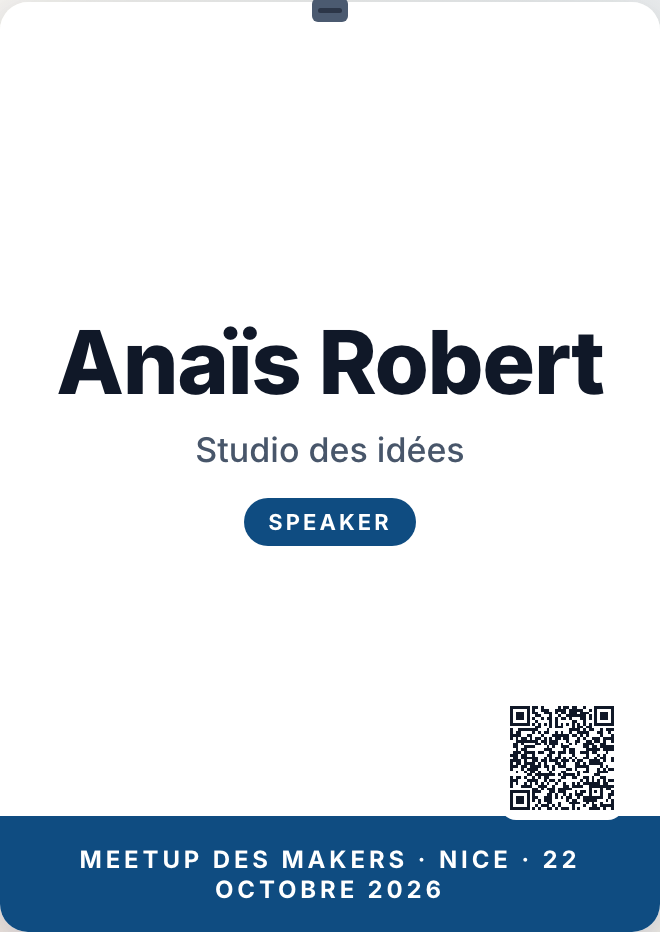
Pour un meetup, le badge peut afficher le nom de l’invité et porter le QR de son billet. BonBadge lit le fichier CSV exporté depuis Luma : aucune connexion au compte, aucune synchronisation automatique. L’aperçu et le PDF sont produits dans votre navigateur.
La colonne qr_code_url fournit le lien à encoder ; ticket_name donne la catégorie. Si votre événement utilise des approbations, approval_status permet d’écarter les invités en attente avant l’impression.
Retrouver les colonnes utiles dans Luma
Ouvrez Gérer → Invités → Télécharger le CSV (« Manage → Guests → Download CSV »). Vérifiez si vous exportez tous les invités ou seulement la vue filtrée. Un code de confirmation d’accès peut être demandé par e-mail.
Luma documente une ligne par billet et la colonne qr_code_url pour les événements avec check-in activé. Conservez les en-têtes du fichier. Consultez les instructions officielles pour exporter les invités et préparer des badges avec leurs QR.
- name : nom complet, ou first_name + last_name si le nom complet manque.
- ticket_name : catégorie affichée sur le badge.
- qr_code_url : lien individuel de check-in, sans le modifier.
- approval_status : statut pour le filtre des non-approuvés.
- company et job_title, si présents : société et fonction. Pour une question personnalisée non reconnue, renommez la colonne « Société » ou « Rôle ».
Reproduire le résultat : de cinq lignes à trois badges
Importez le CSV fictif proposé plus haut avec « Importer un CSV ». Le compteur affiche d’abord 5 participants. Cochez « Ignorer les invités non approuvés » : Anaïs, Lucas et Emma restent ; Jules (pending_approval) et Lina (waitlist) sont écartés.
Le résultat attendu est 3 participants. Le filtre est facultatif : il n’est pas activé automatiquement. Un statut vide ou inconnu reste inclus, donc contrôlez le résultat. Le code reconnaît aussi les statuts refusés et simplement invités.
Choisissez le modèle Azur, renseignez « Meetup des makers », puis activez Check-in Luma dans les options QR de l’événement. Ce mode apparaît lorsqu’au moins un lien de check-in Luma est reconnu. Vérifiez l’indication « Tous les invités ont un lien de check-in. » : un invité sans lien valide n’aura pas de QR dans ce mode.

Scanner le badge le jour J : les conditions à respecter
Utilisez un vrai lien de billet de votre événement et ouvrez le scanner Luma avec un compte disposant des droits de check-in. L’appareil photo ordinaire du téléphone ne pointe pas l’invité. En mode Standard, le scan ouvre la fiche et vous confirmez le pointage ; en mode Express, le scan valide directement un billet accepté.
Le QR de l’export correspond à un billet précis ; celui de l’e-mail peut présenter plusieurs billets du même invité. Ne fusionnez pas des lignes au seul motif que le nom se répète. Luma décrit les clés de billet et d’invité et les modes de scan et droits d’accès.
Avant d’imprimer le lot, testez un badge papier avec un billet de test de votre événement et le compte prévu à l’accueil. Vérifiez le nom, le billet ouvert et le statut après confirmation. Les QR de notre fichier fictif permettent seulement de voir le rendu : ils ne valident aucune entrée.
Faire imprimer les badges de votre meetup
Une fois la liste approuvée et le scan vérifié, exportez le PDF A6. Si la liste change, refaites l’export Luma et régénérez les badges concernés : BonBadge n’est pas connecté en continu à la billetterie.
Pour recevoir votre lot imprimé et trié, précisez la quantité après filtrage, la date et la destination. Signalez la présence de QR de billets et une éventuelle liste encore provisoire dans le message du devis.
Demander l’impression de mes badges LumaLes options et la préparation sont détaillées sur la page impression livrée. Les arbitrages de budget restent dans le guide prix. Pour une liste déjà retravaillée dans un tableur, suivez le parcours Excel.
Comment ça marche
Exportez les invités depuis Luma
Gérer → Invités → Télécharger le CSV. Vérifiez le périmètre exporté et la présence de qr_code_url pour votre événement avec check-in activé.
Filtrez et activez le QR
Importez le CSV dans BonBadge. Cochez le filtre des non-approuvés si nécessaire, choisissez un modèle et activez Check-in Luma. Contrôlez le nombre de participants et de liens reconnus.
Testez un badge avant le lot
Exportez le PDF et essayez un vrai billet avec le scanner Luma de votre événement. Confirmez le pointage en mode Standard. Après vérification, imprimez le lot ou demandez l’impression livrée.
Questions fréquentes
Pourquoi le mode Check-in Luma n’apparaît-il pas ?
BonBadge l’affiche lorsqu’au moins un lien de check-in Luma est reconnu dans la liste retenue. Vérifiez la présence de qr_code_url, ses liens et le check-in de votre événement. Un nom ou un numéro de billet seul ne suffit pas.
Le scan du badge pointe-t-il automatiquement l’invité ?
Cela dépend du mode du scanner Luma : le mode Standard demande une confirmation après ouverture de la fiche ; le mode Express valide directement un billet accepté. Le compte utilisé doit avoir les droits nécessaires sur l’événement. Faites un essai papier avant l’accueil.
Le fichier d’exemple contient-il de vrais billets ?
Non. Les cinq invités et les liens de check-in sont fictifs. Ils servent à vérifier la détection des colonnes, le filtre et l’apparence des QR, pas à tester une entrée valide dans Luma.
Comment ne garder que les invités approuvés ?
Cochez « Ignorer les invités non approuvés » après import. Dans notre exemple, cinq lignes deviennent trois badges. Les statuts vides ou inconnus restent inclus : vérifiez votre liste avant l’export PDF.
Faut-il Luma Plus ou une connexion API ?
BonBadge utilise le CSV et ne nécessite ni connexion API ni abonnement BonBadge. Les droits et options de votre équipe d’accueil dépendent de Luma : la fonction dédiée de personnel de check-in est annoncée avec Luma Plus dans son aide officielle. Vérifiez le compte qui servira au scan.
Mes invités sont-ils synchronisés ou envoyés à BonBadge ?
Non. Le CSV et le PDF sont traités dans votre navigateur ; votre session y est sauvegardée. Un nouvel export est nécessaire pour actualiser la liste. Le devis ne demande pas les participants ni leurs liens de billets ; les fichiers nécessaires à l’impression sont transmis ensuite selon les modalités convenues.